Seuls les appareils originaux vendus par un distributeur réputé peuvent être configurés avec le logiciel Zebra 123Scan Utility. Les scanners achetés sur Amazon, eBay ou d’autres places de marché publiques ne sont généralement pas détectés par l’application.
Installation du pilote
- Assurez vous que le scanner est connecté à l'ordinateur sur une prise USB
- Téléchargez ce fichier pour l'installation du Zebra 123Scan utility
(selon la version de votre système Windows; soit 32bits ou 64bit):
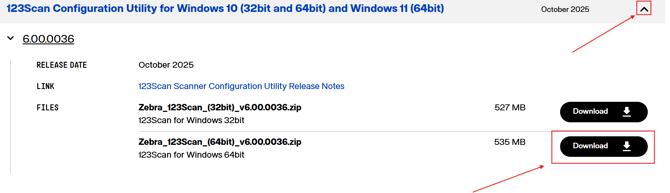
-
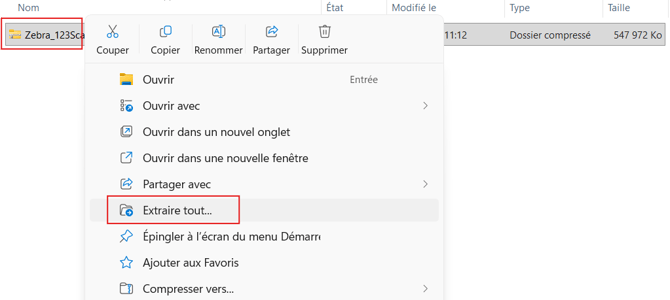
Accédez au fichier d’installation que vous avez téléchargé et, à l’aide d’un clic droit de la souris, sélectionnez « Extraire tout ».
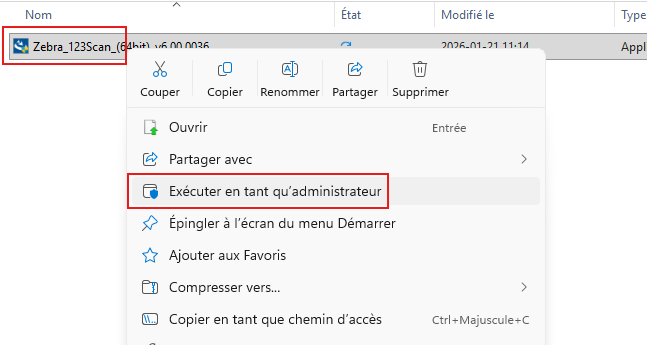
- Accédez au fichier d’installation que vous avez extrait et, à l’aide d’un clic droit de la souris, sélectionnez « Exécuter en tant qu’administrateur ».
- Suivez les étapes d'installation
- On "décoche" les deux options ci-bas et on fait "Terminé ou Finish"
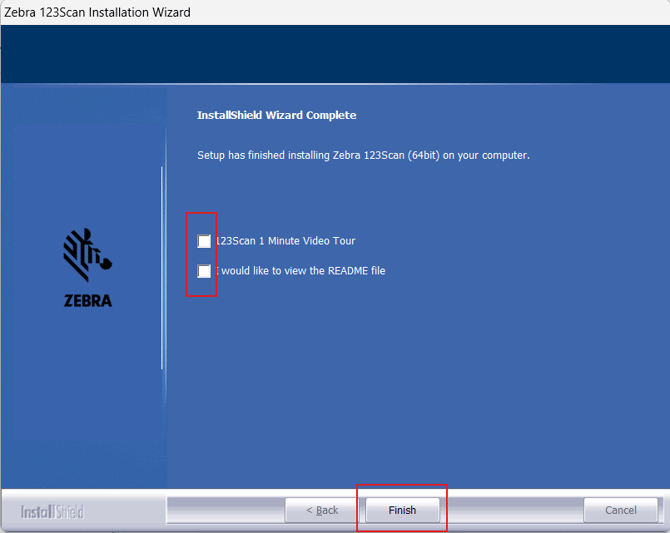
- Une fois terminé, redémarrez votre ordinateur
Ensuite ouvrez le gestionnaire de périphériques et trouver la section "Contrôleurs de bus USB:
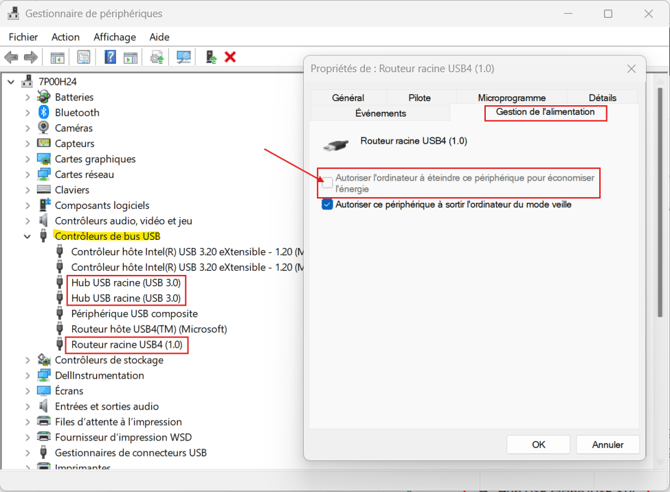
Agrandissez l’énoncé « Contrôleurs de bus USB » afin d’afficher tous les éléments dont la description contient le mot « racine ».
Faites ensuite un clic droit sur chacun d’eux, puis sélectionnez « Propriétés ».
Nous allons nous assurer que l’option « Autoriser l’ordinateur à éteindre ce périphérique pour économiser l’énergie » n’est pas cochée.
Cette opération évite que Windows coupe l’alimentation de la prise USB lorsque le scanner n’est pas en fonction. Autrement, le scanner se comporte comme s’il avait été déconnecté et tente de se resynchroniser chaque fois qu’il se réveille.
Réinitialisation du scanner
Ensuite, nous allons réinitialiser le scanner afin de lui remettre les paramètres par défaut. Pour ce faire, scannez le code ci-dessous.
Il est recommandé de l’imprimer, car il est souvent très difficile de scanner ce code directement à partir de l’écran de l’ordinateur.

Voilà votre scanner est revenu comme un neuf !
Configuration/programmation du scanner:
-
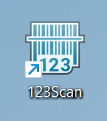
Donc nous allons ouvrir l'application 123Scan qui se trouves sur votre bureau
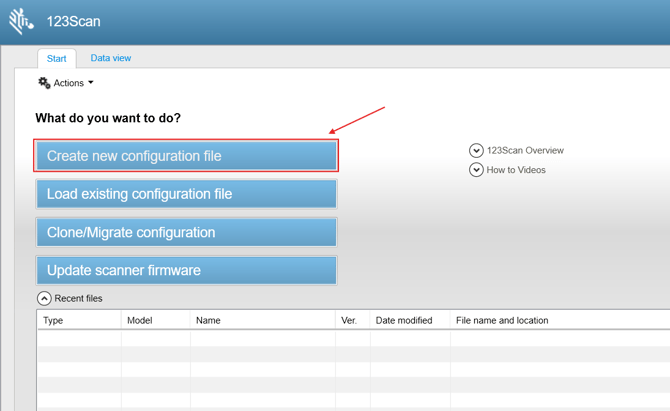
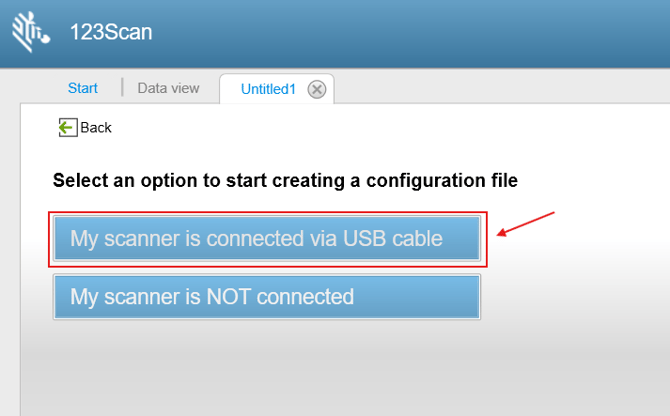
- Nous allons créer un nouveau fichier de configuration, qui sera ensuite envoyé au scanner afin de le programmer
- Choisissez l'option "Mon scanner est connecté avec une câble USB"
Si votre scanner n’est pas détecté par l’application 123Scan, il vous suffit de numériser le code-barres ci-dessous :
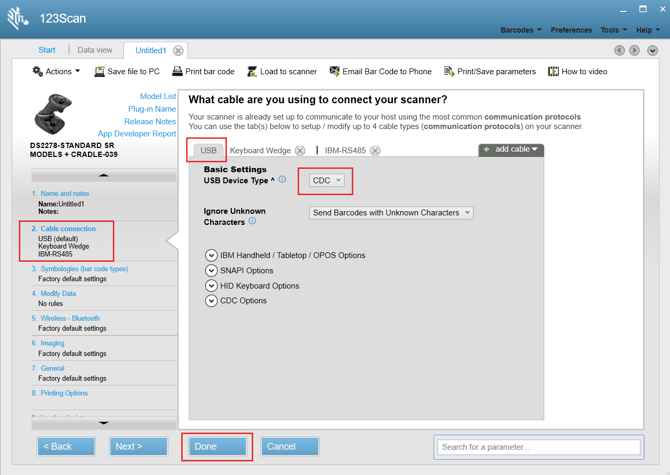
- Choisir dans le menu de gauche l'option #2 "Cable connection":
- USB - Basic settings (device type) sélectionnez "CDC"
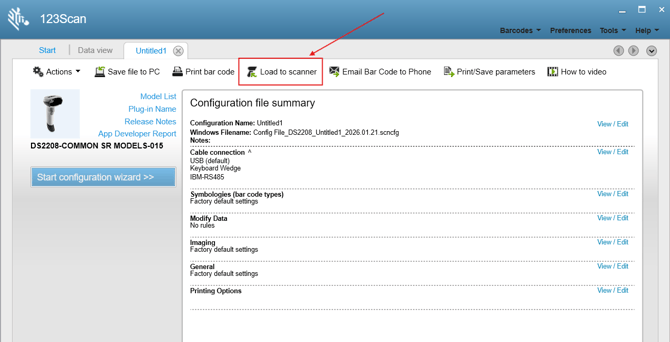
- Ensuite dans la prochaine fenêtre, on cliques sur "Load to scanner"
-
Dans la prochaine fenêtre, sélectionnez votre scanner, puis cliquez sur Continuer
-
Cela enverra la programmation au scanner. Une fois que le logiciel a terminé, fermez simplement le programme 123Scan. Il vous sera demandé si vous souhaitez sauvegarder le fichier de configuration. Ce n’est pas obligatoire, mais il est recommandé de le conserver.
-
Déconnectez ensuite le scanner de la prise USB, puis rebranchez-le.
- Votre scanner est maintenant programmé
Trouver son port COM
Retournez dans le Gestionnaire de périphériques afin de vérifier quel port lui a été assigné (ex. : COM4, COM5, etc.). C’est ce port qui sera utilisé dans Alice.
Dans Alice
-
Allez sur l'Icon de configuration
-
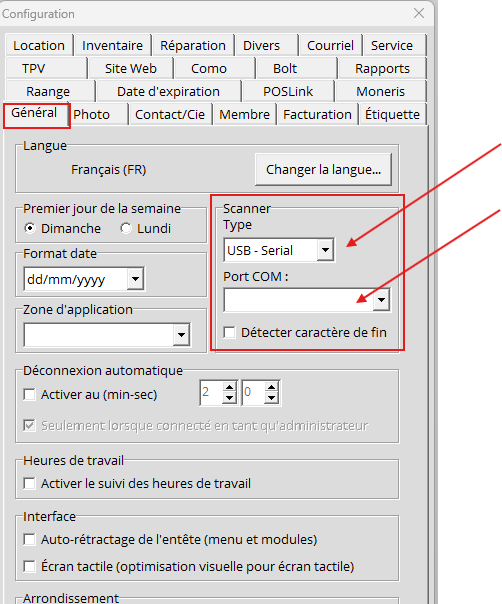
Ensuite dans "Générale"
- Dans la rubrique « Scanner », vous devez sélectionner « USB - Serial » comme type de scanner, puis, en dessous, choisir le port COM que Windows lui a assigné (ex. : COM4, COM5, etc.).
SI RIEN NE FONCTIONNE EN MODE COM PORT (ci-haut):
On configure donc le scanner en mode HID:
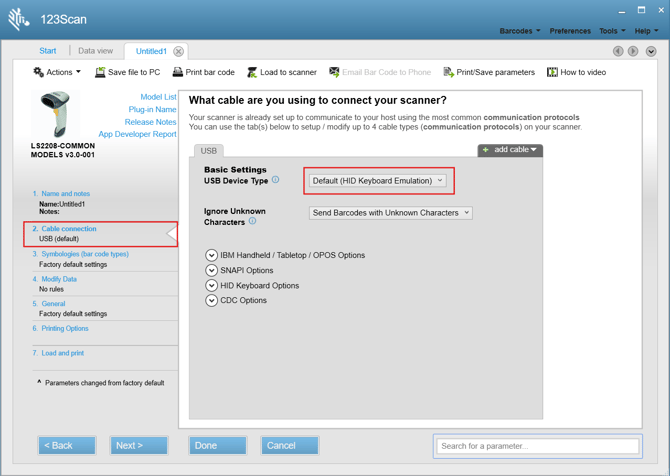
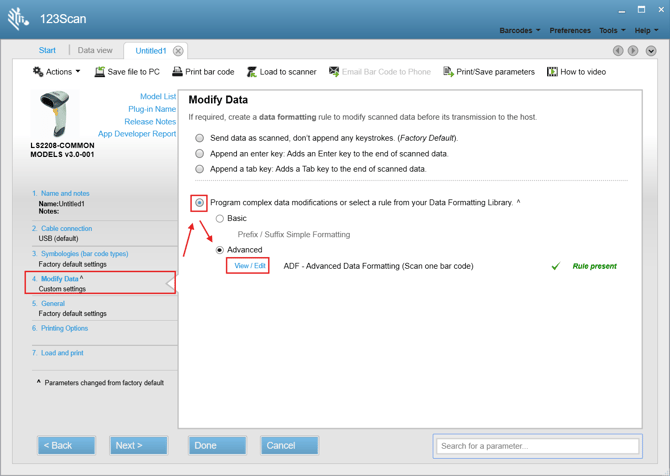
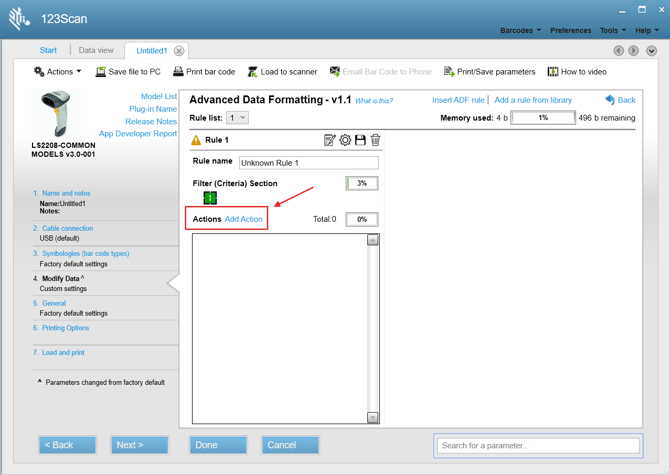
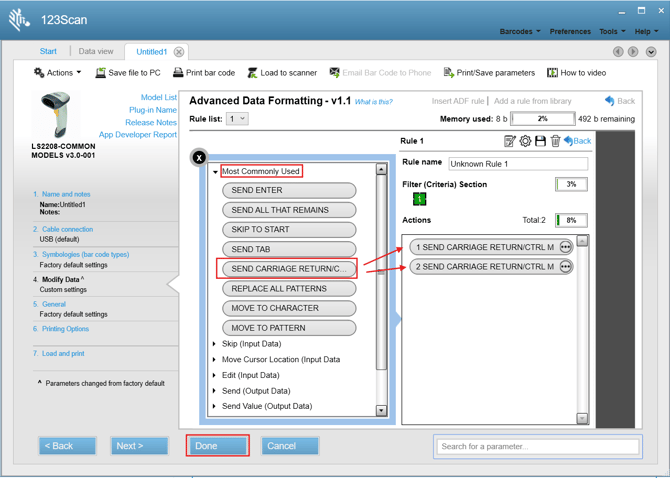
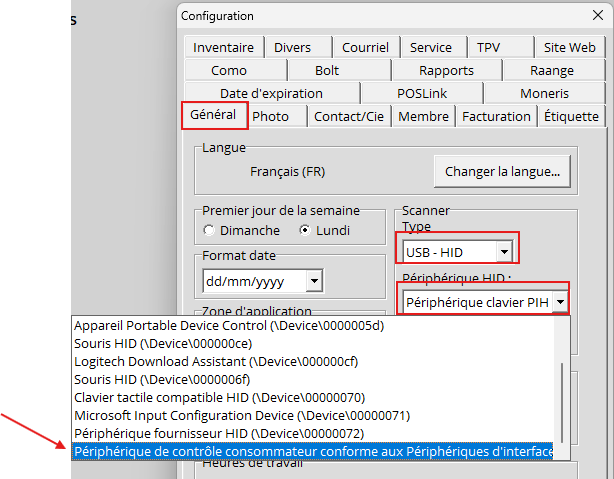
Maintenant votre scanner vais fonctionner en mode HID au lieu de COM PORT
Veuillez donc sélectionner le mode HID dans Alice et le bon périphérique: