
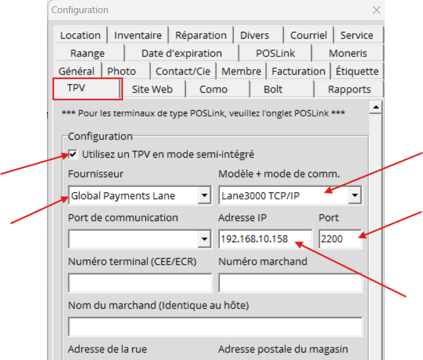
Assurez-vous que les informations de l’appareil sont entrées dans l’onglet « PIN PAD » dans Alice POS :
-
Cochez Utiliser un TPV en mode semi-intégré
-
Sélectionnez Global Payments Lane et le numéro de modèle
-
Entrez l’adresse IP du TPV
-
Entrez le port 2200
PARAMÈTRES D'ADRESSAGE IP:
Option #1 ANCIEN FIRMWARE:
-
Sur le TPV : Appuyez sur le bouton jaune --> Appuyez sur « 0 » pour accéder au menu
-
Entrez le mot de passe administrateur si demandé (ou celui que vous avez défini précédemment)
-
Allez à : Configuration
- Allez à : Réglages --> Communications --> IP --> Configuration --> DHCP --> Mettre à « NON » --> puis l’adresse IP de l’appareil sera affichée
Option #2 NOUVEAU FIRMWARE:
-
Sur le TPV : Appuyez sur le bouton jaune --> Appuyez sur « 0 » pour accéder au menu
-
Allez à : Configurations
-
Entrez le mot de passe administrateur si demandé (ou celui que vous avez défini précédemment)
-
Term config --> Communications --> IP --> Configuration --> DHCP : NON → l’adresse IP sera affichée
-
Continuez à appuyer sur le bouton vert pour avancer et entrer les autres informations nécessaires (DNS, passerelle, masque de sous-réseau, etc.)
-
Par défaut, le Lane 3000 est en mode DHCP, donc toutes les informations requises devraient déjà être affichées une fois que l’appareil a détecté le réseau
IP statique pour le TPV, vous devrez entrer :
-
- Masque de sous-réseau (Subnet Mask)
- Passerelle (Gateway)
- Serveur DNS 1
- Serveur DNS 2
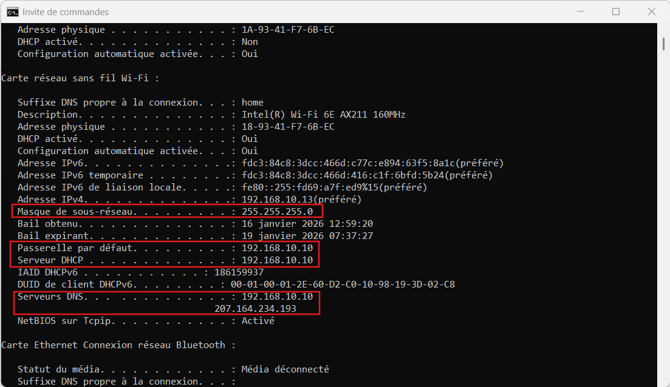
Pour obtenir ces informations sur un PC Windows :
-
Ouvrez CMD
-
Tapez : ipconfig /all
-
Ensuite, lisez les informations nécessaires ci-bas (exemple) à utiliser sur le TPV.
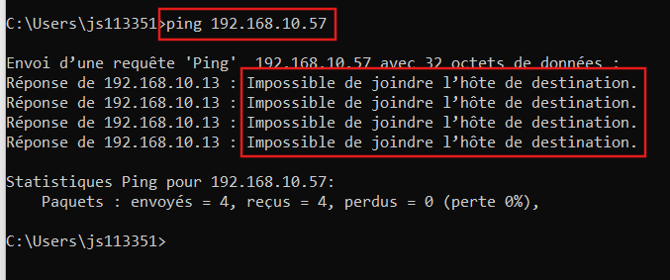
Pour vous assurer que l’adresse IP que vous souhaitez utiliser pour le terminal de paiement (TPV) n’est pas déjà utilisée par un autre appareil sur le réseau, il ne suffit de « pinguer » l’adresse désirée afin de vérifier s’il y a une réponse. S’il n’y a aucune réponse, cela signifie que vous pouvez utiliser (dédier) cette adresse IP à votre TPV.
Le Lane 3000, par défaut, est automatiquement configuré en DHCP et se voit attribuer toutes les adresses requises. Une fois cette étape complétée, lorsque vous le configurerez en IP statique, l’appareil conservera tous les paramètres IP. Par conséquent, vous n’aurez peut-être pas besoin de saisir les informations ci-dessus, puisqu’elles seront probablement déjà inscrites dans le TPV. Dans le cas contraire, il suffit de suivre la procédure mentionnée ci-dessus.
Vous pouvez donc maintenant utiliser l’adresse IP suivante (exemple), puisqu’elle n’est pas utilisée par un autre appareil sur le réseau : 192.168.10.57
Ensuite, sur votre terminal de paiement (pinpad), accédez aux menus suivants :
Option #1 ANCIEN FIRMWARE:
-
Configuration
-
Réglages
-
COMPDV
- Configuration
- RS232 ou IP
-
IP
-
Vous serez retourné à l'Accueil
-
Configuration
-
Réglages
-
COMPDV
- Enregistrement
Si l'option « Enregistrement » n'est pas disponible, vous devez télécharger votre profil sur l'appareil.
Allez dans:
-
Menu
-
Initialisation
-
Téléchargement
Votre profil ainsi que les informations de votre compte Global Payments seront mis à jour sur votre terminal de paiement (TPV).
Une fois terminé, recommencer l'étape d'enregistrement:
-
Configuration
-
Réglages
-
COMPDV
- Enregistrement
Option #2 NOUVEAU FIRMWARE:
-
Configuration
-
Entrez le mot de passe administrateur
-
Term config
-
POS comm
-
Configuration
-
IP
-
Vous serez retourné à l'Accueil
-
Configuration
-
Entrez le mot de passe administrateur
-
Term config
-
POS comm
-
Enregistrement
Si l'option « Enregistrement » n'est pas disponible, vous devez télécharger votre profil sur l'appareil.
Allez dans:
-
Menu
-
Initialisation
-
Téléchargement
Votre profil ainsi que les informations de votre compte Global Payments seront mis à jour sur votre terminal de paiement (TPV).
Une fois terminé, recommencer l'étape d'enregistrement:
-
Configuration
-
Entrez le mot de passe administrateur
-
Term config
-
POS comm
-
Enregistrement
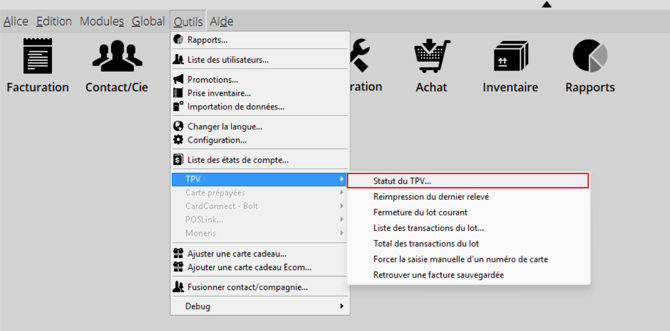
Maintenant, dans Alice, allez à :
-
Outils
-
TPV
-
Statut du TPV
-
Le terminal de paiement demandera une confirmation Oui/Non pour accepter la communication avec votre ordinateur (il affichera l'adresse IP de l'ordinateur). Vous devez cliquer sur « OUI ».
-
Retournez à l'écran d'accueil du terminal de paiement.
À ce stade, le terminal de paiement devrait être correctement jumelé avec la station de travail.
Maintenant, lorsque vous réessayez:
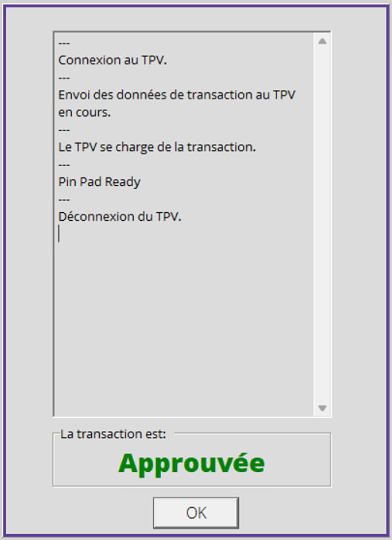
Outils → TPV → Statut du TPV, cela devrait afficher « Approuvé » dans Alice, et tout devrait fonctionner correctement.
Une fois terminé, demandez au client de revenir à l'écran principal en quittant le menu de configuration.
Souvent, il faut attendre plusieurs minutes avant que le terminal de paiement accepte une nouvelle tentative de vérification de son état. En revenant quelques secondes plus tard et en réessayant (sans avoir à se réenregistrer), cela fonctionne généralement.