1. Assurez-vous que l’imprimante est bien branchée et allumée :
-
Branchez le câble d’alimentation à une prise secteur (AC).
-
Branchez le câble USB à l’ordinateur.
-
Branchez le câble du tiroir-caisse (type téléphone) dans le port « DK » à l’arrière de l’imprimante.
Les tiroirs-caisses compatibles avec Alice POS utilisent un câble RJ11/RJ12 et doivent être connectés à l’imprimante de reçus via le port RJ11/RJ12 (une prise de type téléphone généralement identifiée DK – Drawer Kick).
2. Télécharger les pilotes
Téléchargez les pilotes à partir du site Web du fabricant :
https://epson.ca/Support/Point-of-Sale/sh/s5
-
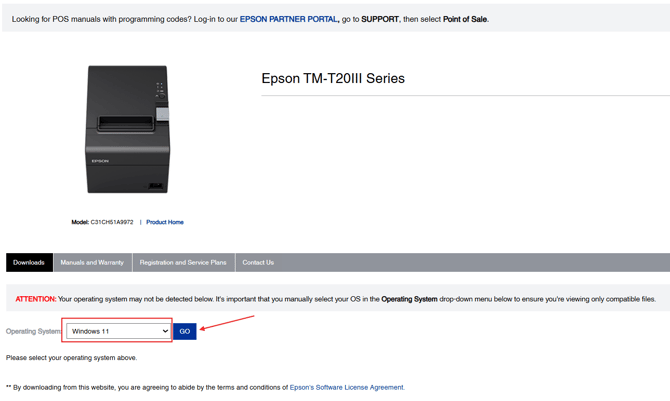
Sélectionnez votre système d’exploitation, puis cliquez sur « GO ».
-
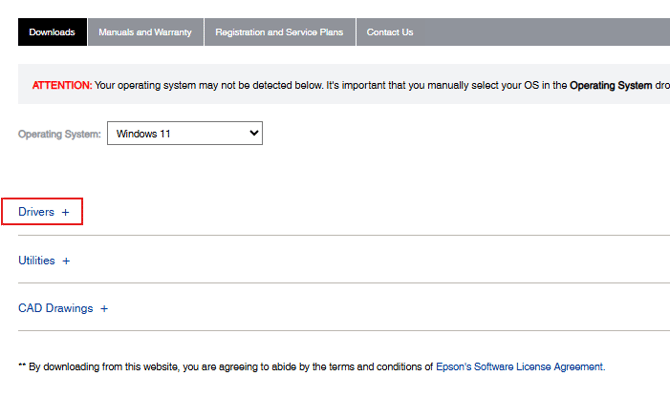
Sélectionnez « Drivers ».
-
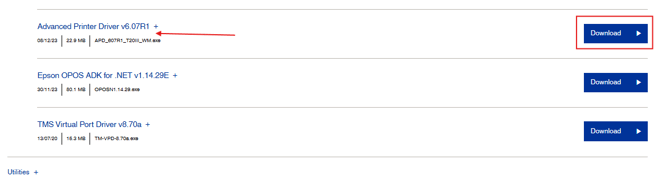
Choisissez Advanced Printer Driver, puis cliquez pour télécharger.
Choisir: "Drivers/Pilotes":
Choisir: Advanced Printer Driver (Pilotes Avancées), and click to download:
3. Installer le pilote
-
Ouvrez le fichier téléchargé.
-
Il se décompressera en une série d’applications et de fichiers.
-
Lancez l’installation en double-cliquant sur l’application APD_.
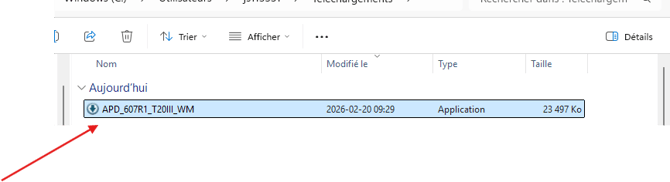
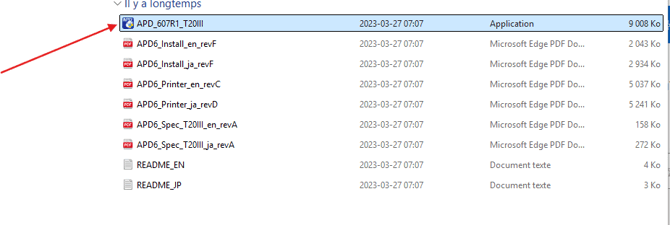
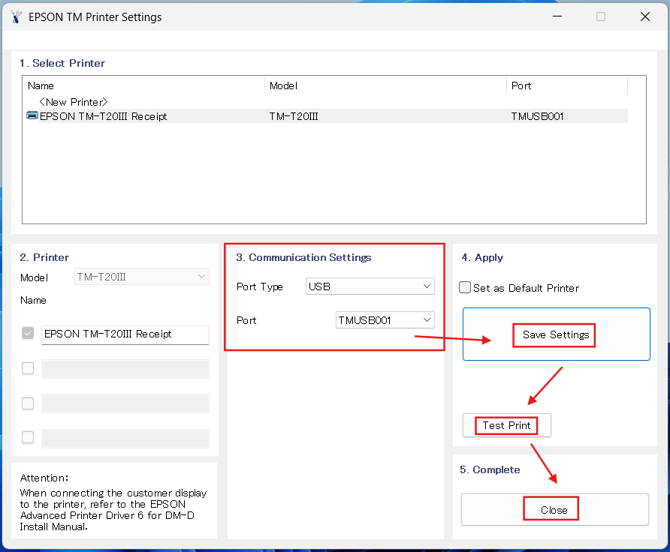
* Une fois l’installation terminée, l’application Epson devrait s’ouvrir automatiquement et vous amener à l’écran de configuration.
Suivez les étapes suivantes :
-
Sélectionnez USB comme type de connexion.
-
Le port devrait s’assigner automatiquement.
-
Enregistrez les paramètres.
-
Effectuez un test d’impression.
-
Fermez l’application.
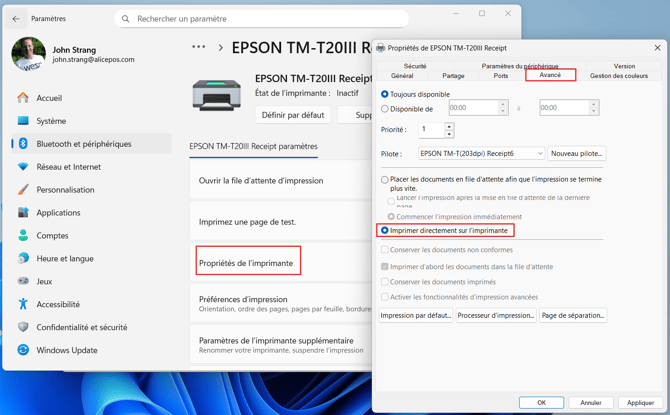
Allez dans les Paramètres Windows, repérez l’imprimante Epson et configurez les valeurs requises comme ci-bas.
5. Configuration dans Alice
Dans Alice POS :
-
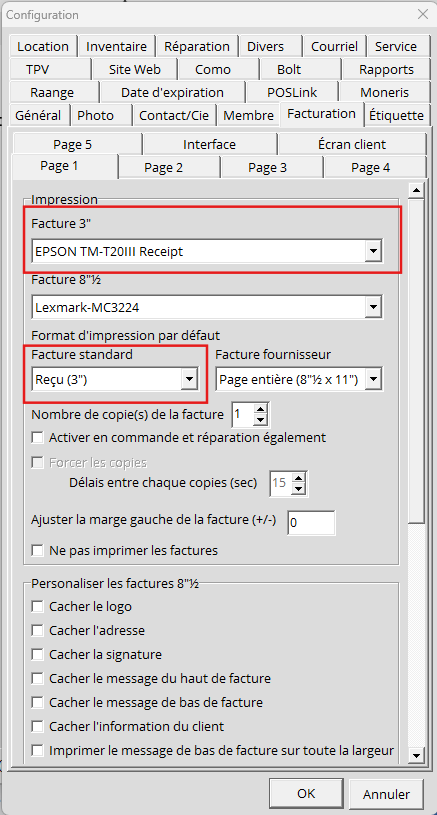
Allez dans le menu Config.
-
Sélectionnez l’onglet « Facture ».
-
Choisissez l’imprimante Epson.
-
Sélectionnez le format d’imprimante de reçus approprié (3”).
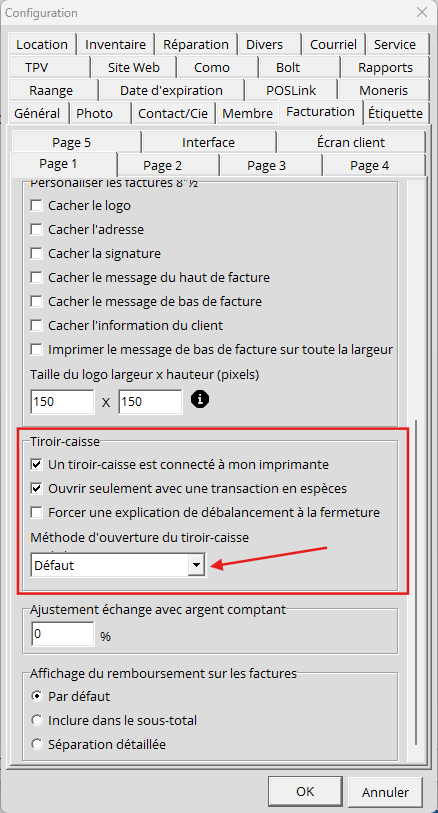
Si un tiroir-caisse est connecté :
-
Cochez la première option pour activer l’ouverture du tiroir.
-
La deuxième option permet d’ouvrir le tiroir uniquement lors des transactions en argent comptant.
Si cette option est activée, le tiroir ne s’ouvrira pas pour les autres modes de paiement.
Si le tiroir ne s’ouvre pas, vous devrez peut-être essayer les différentes méthodes proposées dans les options de configuration.
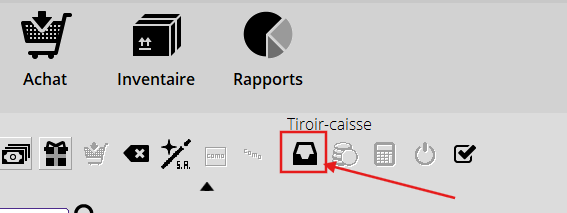
Pour tester le tiroir, allez simplement dans Alice et cliquez sur l’icône Tiroir-caisse.